使用 Cloudflare Pages 部署 Hexo + Butterfly
使用cloudflare的pages部署hexo+butterfly
在package.json中加入
要安装 Wrangler ↗ ,请确保您已安装 Node.js ↗ 和 npm ↗,
先在目录下安装wranger,Wrangler 是一个命令行工具,用于使用 Cloudflare 开发人员产品进行构建。Wrangler 安装在本地每个项目中。这允许您和您的团队使用相同的 Wrangler 版本,控制每个项目的 Wrangler 版本,并在需要时回滚到早期版本的 Wrangler。
1 | npm install wrangler --save-dev |
当您运行 wrangler login 时,Wrangler 会打开一个浏览器窗口,要求您登录到 Cloudflare。在终端中输入:
1 | wrangler login |
登录之后wranger就能在部署的时候知道要部署在哪个账号了。
在你创建的hexo博客目录下有个package.json,修改其中的:
1 | { |
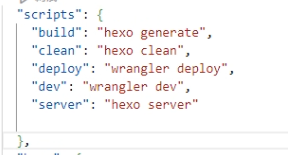
最终如下:其中build是构建项目。clean清除构建数据。deploy是部署上传,dev是调试,运行wranger dev可以在本地调试修改,这样不必每次修改都上传。server是hexo自带的调试,也是在本地调试,可以注释掉也可以保留。
这里会踩坑!
因为wranger自动构建时候,会把根目录下端dist文件夹视为静态文件上传,而hexo构建的静态文件在public,因此需要把directory修改成./public。在根目录下新建一个wrangler.json,内容如下,
1 | { |
1 | # 构建 |
然后再命令行中会出现一个链接,点击这个链接就可以跳转到你的博客了。
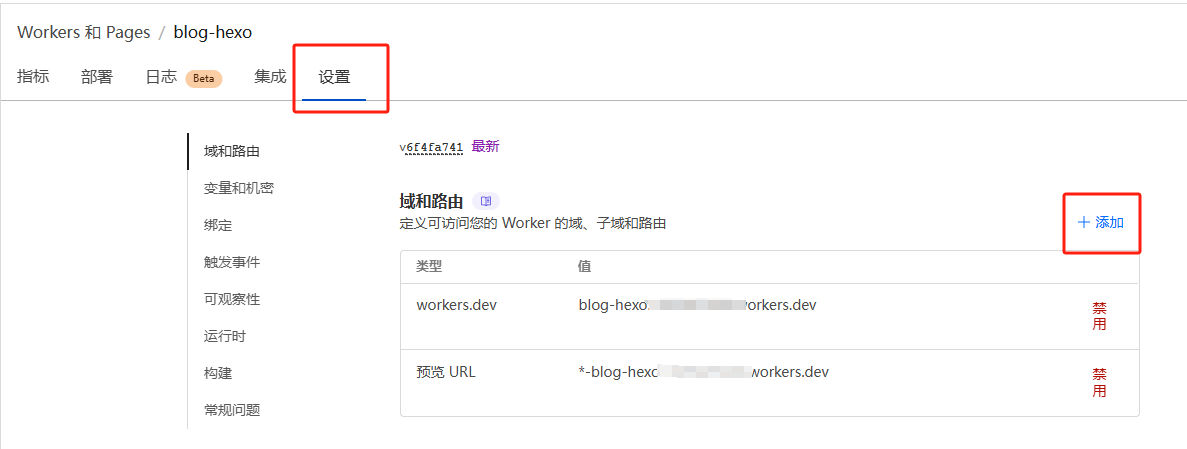
登录你的cloudflare后台,在work and pages 中可以看到刚刚构建的博客,名字应该就是你的项目名字:

进去之后点击左上角的设置,然后在域名这里可以自定义修改你的域名。
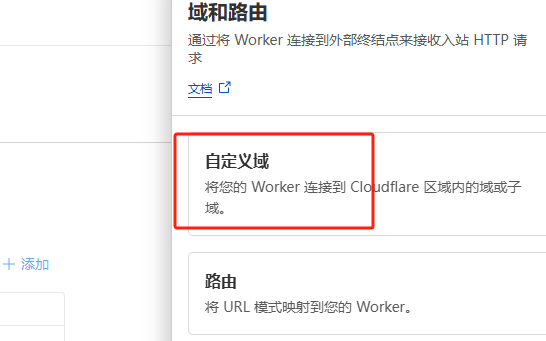
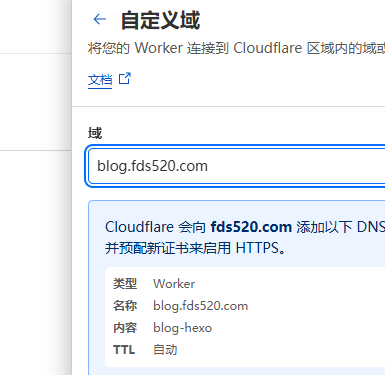
然后输入你购买的域名或者二级域名就可以了